

스티커 메모 자동실행 설정은 스티커 메모 앱 안에 없습니다. Win + R에 shell:appsfolder를 입력해 연 Applications 폴더에서 ‘스티커 메모’를, shell:startup으로 연 시작프로그램 폴더에 끌어다 놓으면 ‘스티커 메모 – 바로 가기’가 생기고 다음 로그인부터 자동으로 열립니다. 끄려면 이 바로 가기만 지우면 됩니다.
테스트 날짜 : 2026년 10월 22일
사용 기기 : Surface Pro (11th Edition)
사용 환경 : Windows 11 Home 25H2 (OS 빌드 26200.9457)
확인 앱 : 스티커 메모 6.1.4.0
확인 화면 : 스티커 메모 설정 / 실행 창 shell:appsfolder·shell:startup / 시작프로그램 폴더
할 일이나 비밀번호 힌트처럼 매일 봐야 하는 내용을 스티커 메모에 적어 두는 분이 많습니다. 그런데 윈도우를 켤 때마다 직접 검색해서 열어야 해서, 아예 부팅하면 바로 떠 있게 만들고 싶을 때가 있습니다.
먼저 앱 설정에 그런 옵션이 있는지 확인해 봤지만, 스티커 메모 6.1.4.0 설정에는 인사이트 사용, 삭제 전 확인, 색, 동기화 정도만 있고 ‘윈도우 시작 시 열기’ 같은 항목은 없었습니다.
그래서 지금도 가장 확실한 방법은 윈도우의 시작프로그램 폴더에 스티커 메모 바로 가기를 넣는 것입니다. Microsoft 지원 문서에서도 시작 목록에 등록되지 않는 앱은 시작 폴더에 바로 가기를 만들라고 안내합니다.
이 글에서는 Windows 11 25H2 화면으로 스티커 메모 자동실행 설정 순서와 끄는 방법, 자주 헷갈리는 단축키까지 정리했습니다.
스티커 메모 앱 확인: 설정에 자동실행 옵션이 있을까?
작업 표시줄 검색에 ‘스티커 메모’를 입력하면 ① 스티커 메모 앱이 나옵니다.

앱을 열면 메모 목록이 나오고, 오른쪽 위 ① 톱니바퀴가 설정입니다.

설정의 ① 일반 항목에는 ‘인사이트 사용’과 ‘삭제하기 전에 확인’ 두 가지만 있습니다. 아래로 내려도 색(밝게·어둡게·내 Windows 모드 사용), 도움말 및 피드백(지금 동기화), 정보뿐이라 앱 안에서 스티커 메모 자동실행을 켤 방법은 없습니다.

스티커 메모 자동실행 설정 1단계: Applications 폴더에서 스티커 메모 찾기
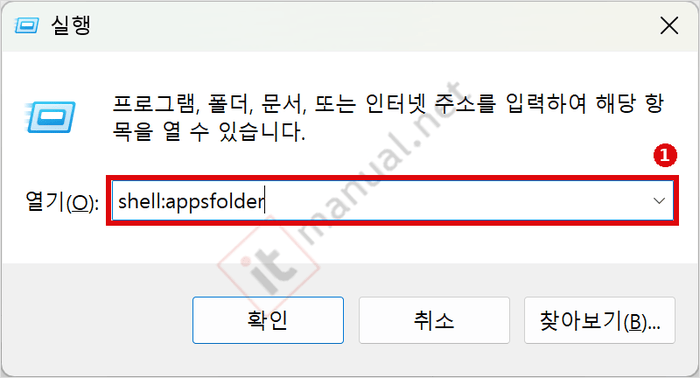
1. Win + R을 눌러 실행 창을 열고 ① shell:appsfolder를 입력한 뒤 확인을 누릅니다.
2. 설치된 앱이 모두 모인 Applications 폴더가 열립니다. 이름순으로 정렬되어 있으므로 아래로 내려 ① 스티커 메모를 찾아 둡니다. 이 창은 닫지 않습니다.

스티커 메모는 Microsoft Store 앱이라 일반 프로그램처럼 설치 폴더에 실행 파일(.exe)이 보이지 않습니다. Applications 폴더를 거치는 이유가 이것입니다.
스티커 메모 자동실행 설정 2단계: 시작프로그램 폴더에 바로 가기 넣기
3. 다시 Win + R을 누르고 이번에는 ① shell:startup을 입력합니다.

4. 현재 사용자의 시작프로그램 폴더가 열립니다. 테스트 PC에서는 처음에 ‘이 폴더는 비어 있습니다’로 표시되었습니다. 두 창을 나란히 놓고 Applications 폴더의 스티커 메모 아이콘을 이 폴더로 끌어다 놓습니다.
5. 원본이 옮겨지는 것이 아니라 ① 스티커 메모 – 바로 가기가 새로 만들어집니다. 이제 다음 로그인부터 스티커 메모가 자동으로 실행됩니다.

이 PC를 쓰는 모든 사용자에게 적용하려면 shell:startup 대신 shell:common startup 폴더에 바로 가기를 넣습니다. 이 폴더는 관리자 권한이 필요할 수 있습니다.
스티커 메모 자동실행 끄는 방법과 Win + Alt + S 단축키
- 자동실행 끄기: Win + R > shell:startup으로 폴더를 열고 ‘스티커 메모 – 바로 가기’를 삭제합니다. 스티커 메모 앱과 메모 내용은 그대로 남습니다
- Win + Alt + S: 스티커 메모를 여는 단축키로 소개되는 경우가 있지만, 테스트 PC의 스티커 메모 6.1.4.0에서는 눌러도 아무 반응이 없었습니다. 검색이나 작업 표시줄 고정으로 여는 것이 확실합니다
- 작업 표시줄 고정: 자동실행 대신 빨리 열고 싶다면 검색 결과의 스티커 메모를 오른쪽 클릭해 작업 표시줄에 고정합니다
스티커 메모 외에 다른 프로그램도 같은 방식으로 자동실행할 수 있습니다. 시작 프로그램 전체를 켜고 끄는 방법은 아래 관련 글에 따로 정리했습니다.
핵심 요약
- 스티커 메모 자동실행 옵션은 스티커 메모 앱 설정에 없음 (6.1.4.0 기준)
- 1단계: Win + R > shell:appsfolder > Applications 폴더에서 스티커 메모 찾기
- 2단계: Win + R > shell:startup > 시작프로그램 폴더로 끌어다 놓기
- 결과: ‘스티커 메모 – 바로 가기’ 생성, 다음 로그인부터 자동실행
- 끄기: 시작프로그램 폴더의 바로 가기 삭제 (메모는 유지)
- Win + Alt + S는 테스트 PC에서 반응 없음
자주 묻는 질문
Q. 바로 가기를 넣었는데 부팅해도 스티커 메모가 안 떠요.
바로 가기가 shell:startup 폴더 안에 있는지, 이름 옆 아이콘에 화살표(바로 가기 표시)가 있는지 확인합니다. 시작 폴더 동작과 다른 관리 방법은 Microsoft 시작 응용 프로그램 구성 안내에도 정리되어 있습니다.
Q. 자동실행을 끄면 메모도 지워지나요?
아닙니다. 시작프로그램 폴더에서 지우는 것은 바로 가기일 뿐이라 스티커 메모 앱과 작성한 메모는 그대로입니다.
Q. 스티커 메모 자동실행가 모든 사용자 계정에 적용되나요?
shell:startup 폴더는 현재 로그인한 사용자 전용입니다. 다른 계정에서도 자동으로 열리게 하려면 shell:common startup 폴더에 바로 가기를 넣거나, 각 계정에서 같은 작업을 반복합니다.
Q. shell:appsfolder에서 스티커 메모가 안 보여요.
앱이 삭제된 경우입니다. Microsoft Store에서 ‘Microsoft Sticky Notes’를 다시 설치한 뒤 같은 순서로 진행합니다.
Q. PC가 느려지지 않을까요?
스티커 메모는 가벼운 앱이라 영향이 크지 않지만, 시작 프로그램이 많을수록 로그인 후 준비 시간이 늘어납니다. 쓰지 않는 시작 프로그램은 함께 정리하는 것이 좋습니다.
앞선 포스팅에서 윈도우 시작 프로그램 관련하여 정리한 글은 아래와 같습니다.
[윈10, 윈11] 윈도우 시작프로그램 등록 추가 및 켜기 끄기 방법 10초 끝내기 방법
윈도우10, 윈도우11 시작프로그램 삭제 제거 방법 3초 해결 (목록 확인 및 켜기 끄기)

작성자 : Sean Woo
[전공] HCI(인간-컴퓨터 상호작용)·UX(사용자 경험 연구)
[업무] 신기술 기반 사업 전략·기술 기획·디지털 트랜스포메이션 업무
ITmanual.net에서는 실생활, 업무를 진행하면서 느꼈던,
스마트폰(아이폰·갤럭시)·운영체제·각종 앱/프로그램·IT기기 활용 노하우를 실생활 중심 IT 매뉴얼로 정리합니다.
감사합니다
방문해주셔서 감사합니다. 행복한 주말 되시길!!!
편리하고 직관적 방법으로 시작프로그램 등록할수 있는 팁 감사합니다.
방문해주셔서 감사합니다~!! 오늘도 행복하고 즐거운 하루 되시길!