

이번 포스팅에서는 갤럭시 지원되지 않는 코덱 오류가 정확히 왜 발생하는지, 갤럭시가 기본 재생하는 코덱·확장자 리스트는 무엇인지, 그리고 인코딩 없이 1분 만에 해결하는 방법까지 한 번에 정리해보았습니다.
참고로 아래 글은 아래 테스트 날짜와 기기, 앱 버전에서 작동 여부를 직접 확인 완료 하였습니다.

테스트 날짜 : 26년 8월 16일
사용 기기 : 갤럭시 A16
버전 : One UI 8.5
PC에서는 잘 보이던 영상인데, 갤럭시로 옮기자마자 “지원하지 않는 코덱입니다” 팝업이 뜨면서 재생이 막히는 경험, 한 번쯤 해보셨을 겁니다. 영상은 나오는데 소리만 안 나거나, 소리는 나오는데 화면이 까맣게 멈추는 경우도 모두 같은 뿌리입니다.
많은 분들이 이때 파일이 깨졌다고 생각해서 원본을 지워버리시는데, 대부분의 갤럭시 지원되지 않는 코덱 오류는 파일 손상과 전혀 관계가 없습니다. 파일은 멀쩡한데 갤럭시 기본 플레이어가 그 압축 방식을 “해독할 줄 몰라서” 생기는 문제일 뿐입니다.
결론부터 말씀드리면 갤럭시 지원되지 않는 코덱 문제는 ①원인 코덱 확인 → ②해당 코덱을 내장한 플레이어 설치 두 단계면 1분 안에 끝납니다. 파일을 다시 인코딩하는 방법도 있지만 시간이 오래 걸리고 화질 손실이 생겨 우선순위가 아닙니다.
아래에서 갤럭시 지원되지 않는 코덱 오류의 증상별 유형, 갤럭시 기본 지원 코덱·확장자 전체 리스트, 그리고 상황별 해결 방법을 순서대로 정리해 드리겠습니다.
“갤럭시 지원되지 않는 코덱” 오류가 발생하는 진짜 이유
먼저 짚고 넘어가야 할 부분이 있습니다. 갤럭시 지원되지 않는 코덱 오류는 안드로이드 OS의 문제가 아닙니다. 안드로이드 자체는 상당히 넓은 범위의 코덱을 다룰 수 있지만, 실제로 영상을 열어주는 주체는 삼성이 만든 갤러리 앱(삼성 비디오 플레이어)입니다.
즉 제조사가 라이선스 비용과 용량 문제로 특정 코덱을 빼놓았고, 그 코덱으로 만들어진 파일을 열려고 할 때 갤럭시 지원되지 않는 코덱 팝업이 뜨는 구조입니다.
1. 동영상 파일은 “확장자 = 코덱”이 아닙니다
이 부분을 이해하셔야 원인을 정확히 짚을 수 있습니다. MP4, AVI, MKV 같은 확장자는 상자(컨테이너)일 뿐이고, 그 상자 안에는 영상 코덱 · 음성 코덱 · 자막이 각각 따로 들어 있습니다.
그래서 같은 AVI 파일이라도 안에 들어 있는 코덱 조합에 따라 어떤 건 잘 재생되고 어떤 건 갤럭시 지원되지 않는 코덱 오류가 뜹니다. 파일 확장자만 MP4로 바꿔 쓰는 방법이 통하지 않는 이유가 바로 여기에 있습니다.
2. 세 가지 코덱이 모두 맞아야 재생됩니다
갤럭시에서 영상이 정상 재생되려면 컨테이너(확장자), 영상 코덱, 음성 코덱이 전부 지원 목록 안에 있어야 합니다. 이 중 하나라도 어긋나면 그 어긋난 부분만 딱 잘라서 문제가 생기는데요, 다음 항목에서 증상별로 구분해 보겠습니다.
갤럭시 지원되지 않는 코덱 오류, 증상별 3가지 유형
갤럭시 지원되지 않는 코덱 오류는 겉으로 드러나는 모습이 세 가지로 나뉩니다. 증상만 봐도 어느 코덱이 범인인지 90% 이상 특정할 수 있으니 본인 상황과 대조해 보세요.
1. 화면은 나오는데 소리가 안 나는 경우 → 오디오 코덱 문제
영상은 정상적으로 재생되는데 소리만 완전히 무음이거나, 아래처럼 지원하지 않는 오디오 코덱이라는 안내가 뜨는 유형입니다. 갤럭시 지원되지 않는 코덱 오류 중 체감상 가장 흔한 유형입니다.

2. 소리는 나는데 화면이 멈추거나 재생 자체가 안 되는 경우 → 비디오 코덱 문제
반대로 소리만 흘러나오고 화면이 검게 멈춰 있거나, 아예 첫 프레임부터 재생이 거부되는 유형입니다. 영상 코덱이 지원 목록에 없을 때 나타납니다.
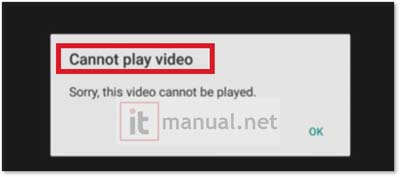
3. 파일 자체가 목록에 안 보이거나 섬네일이 깨지는 경우 → 컨테이너 문제
갤러리 앱에서 파일이 아예 보이지 않거나 회색 아이콘으로만 표시된다면, 확장자(컨테이너) 자체를 갤러리가 인식하지 못하는 상태입니다. MOV, TS, VOB, RMVB 같은 포맷에서 자주 나타납니다.

갤럭시 재생 지원 코덱·확장자 리스트 총정리
그럼 갤럭시가 기본으로 열어주는 목록은 무엇일까요. 삼성전자서비스가 공식적으로 안내하는 기준과 실제 One UI 동작을 함께 정리하면 아래와 같습니다. 기종과 One UI 버전에 따라 세부 차이는 있으나 큰 틀은 전 기종 공통입니다.
1. 갤럭시 동영상 지원 확장자 리스트
MP4, M4V, 3GP, 3G2, ASF, AVI, FLV, MKV, WEBM
삼성전자서비스가 갤러리(삼성 비디오 플레이어) 기준으로 공식 안내하는 목록입니다. 여기에 없는 MOV, TS, MTS, VOB, RMVB, OGV 등은 갤럭시 지원되지 않는 코덱 오류 이전에 파일 인식 자체가 안 될 수 있습니다.
2. 갤럭시 동영상 지원 코덱 리스트
H.264(AVC), H.265(HEVC), H.263, MPEG-4, VP8, VP9, AV1(안드로이드 14 이상 기기)
AV1은 구글이 안드로이드 14부터 디코더 탑재를 필수 요건으로 지정하면서 최신 갤럭시에서는 대부분 재생됩니다. 다만 안드로이드 13 이하로 출고된 구형 기기에서는 AV1이 갤럭시 지원되지 않는 코덱 오류의 원인이 될 수 있습니다.
3. 갤럭시 오디오 지원 확장자 리스트
MP3, M4A, 3GA, AAC, OGG, OGA, WAV, WMA, AMR, AWB, FLAC, MID, MIDI, XMF, MXMF, IMY, RTTTL, RTX, OTA
4. 갤럭시 오디오 지원 코덱 리스트
AAC, AAC+, eAAC+, MP3, AMR-NB, AMR-WB, WMA, Vorbis, FLAC, Opus, PCM(WAV 한정)
5. 갤럭시 지원되지 않는 코덱 — 실제 범인 리스트
여기가 이 글의 핵심입니다. 아래 코덱들이 갤럭시 지원되지 않는 코덱 오류를 일으키는 대표 원인들입니다.
| 구분 | 문제 코덱 | 주로 어디서 생기나 |
| 오디오 | AC3 / E-AC3 (돌비 디지털) | 블루레이 립본, 해외 드라마 MKV |
| 오디오 | DTS / DTS-HD | 고음질 영화 파일 |
| 오디오 | PCM(비압축) in AVI | 캠코더·DSLR·액션캠 원본 |
| 비디오 | DivX / Xvid (MPEG-4 ASP) | 2000년대 구형 AVI 파일 |
| 비디오 | H.265 10bit / HDR 프로파일 | 고화질 립본, 4K 소스 |
| 비디오 | WMV / VC-1 | 구형 윈도우 영상, 최신 기종에서 축소 |
삼성전자서비스도 비디오는 DivX 코덱, 오디오는 AC3 코덱을 지원하지 않는다고 명시적으로 안내하고 있습니다. 특히 영상은 잘 나오는데 소리만 없다면 열에 아홉은 AC3, E-AC3, DTS, PCM 중 하나라고 보시면 됩니다.

갤럭시 지원되지 않는 코덱 오류 1분 해결 방법
가장 빠르고 확실한 방법은 코덱을 통째로 내장한 서드파티 플레이어를 설치하는 것입니다. 파일을 건드리지 않고 여는 쪽만 바꾸는 방식이라 원본 화질 손실이 전혀 없고, 설치 포함 1분이면 끝납니다.
1. 플레이스토어에서 플레이어 앱 설치
플레이스토어를 열고 VLC 또는 MX Player를 검색해 설치합니다. 광고 없이 쓰고 싶다면 VLC(비영리 재단이 만든 무료 오픈소스)를 권장드립니다. MX Player와 KM Player는 재생 전후로 광고가 노출되는 편입니다.
2. 갤러리 대신 설치한 플레이어로 파일 열기
설치가 끝났다면 갤러리에서 바로 재생하지 마시고, 문제가 되는 파일을 길게 눌러 [다른 앱으로 열기] 또는 [공유] > 설치한 플레이어를 선택합니다. 이 단계에서 갤럭시 지원되지 않는 코덱 오류 없이 정상 재생되면 원인 규명 완료입니다.
3. 그래도 소리가 안 난다면 디코더를 바꿔줍니다
플레이어를 깔았는데도 소리가 없다면 하드웨어 디코더가 해당 오디오 코덱을 거부한 상태입니다. 이때는 재생 화면에서 디코더를 H/W(하드웨어)에서 S/W(소프트웨어)로 전환하면 대부분 해결됩니다.
- MX Player : 재생 화면 우측 상단 [ ⋮ ] > [디코더] > [S/W 디코더] 선택
- VLC : [설정] > [비디오] 또는 [고급 설정] > [하드웨어 가속 디코딩] > [사용 안 함]으로 변경
S/W 디코딩은 CPU가 직접 계산하는 방식이라 배터리 소모가 조금 늘고 저사양 기기에서는 4K 영상이 끊길 수 있습니다. 문제가 되는 파일에만 선택적으로 쓰시는 편이 좋습니다.
4. 기본 재생 앱으로 고정하기
같은 파일을 자주 보신다면 [다른 앱으로 열기] 창에서 [항상]을 눌러 기본 앱으로 지정해두면 매번 선택할 필요가 없습니다. 되돌리고 싶을 땐 [설정] > [애플리케이션] > 해당 앱 > [기본으로 설정] > [기본값 지우기]로 초기화하시면 됩니다.

갤럭시 지원되지 않는 코덱, 인코딩으로 완전히 없애는 방법
플레이어 설치는 내 폰에서만 유효한 해결책입니다. 그 파일을 카톡으로 보내거나 다른 사람과 공유해야 한다면 파일 자체를 갤럭시가 읽을 수 있게 바꾸는 인코딩이 필요합니다.
1. 오디오만 바꾸는 것이 핵심입니다
앞서 정리했듯 갤럭시 지원되지 않는 코덱 오류의 절대다수는 오디오 쪽입니다. 그렇다면 영상 트랙은 손대지 말고(스트림 복사) 오디오만 AAC로 재인코딩하면 됩니다.
이 방식은 용량이 큰 영상 데이터를 다시 계산하지 않기 때문에 1~2시간짜리 영화도 보통 1~3분이면 변환이 끝나고, 화질 손실이 0입니다. 전체 재인코딩(수십 분~수 시간, 화질 열화 발생)과는 차원이 다릅니다.
2. PC에서 처리하는 것이 가장 빠릅니다
PC가 있다면 샤나인코더, 곰인코더, HandBrake 같은 무료 도구에서 비디오 코덱 = 복사(Copy) / 오디오 코덱 = AAC로만 설정하고 변환하시면 됩니다. 출력 컨테이너는 호환성이 가장 넓은 MP4를 권장드립니다.
3. 폰에서만 해결해야 한다면
PC가 없다면 플레이스토어의 동영상 변환 앱을 쓸 수 있지만, 발열과 배터리 소모가 크고 시간도 오래 걸립니다. 공유 목적이 아니라면 인코딩보다 플레이어 설치가 압도적으로 효율적이라는 점을 다시 한 번 강조드립니다.
갤럭시 지원되지 않는 코덱 관련 개인 노하우
실제로 여러 파일을 다뤄보며 정리한, 검색으로는 잘 안 나오는 팁들을 공유드립니다.
노하우 1. 원인 코덱은 플레이어의 [정보]에서 정확히 확인됩니다
범인을 추측하지 마시고 확인하세요. MX Player나 VLC에서 파일을 연 뒤 [ ⋮ ] > [정보] 또는 [미디어 정보]로 들어가면 비디오 코덱과 오디오 코덱이 문자 그대로 표기됩니다. 여기서 AC3, EAC3, DTS, PCM 중 하나가 보인다면 원인이 확정된 것이라 더 헤맬 필요가 없습니다.
노하우 2. 캠코더·DSLR 원본은 AVI + PCM 조합을 의심하세요
여행 후 카메라 원본을 갤럭시로 옮겼는데 통째로 안 열린다면, 확장자가 AVI라도 문제는 확장자가 아니라 안에 든 비압축 PCM 오디오일 확률이 매우 높습니다. 갤러리가 유독 이 조합에 취약합니다. 파일 수십 개를 지우기 전에 반드시 플레이어부터 설치해서 확인해 보세요.
노하우 3. 자막 파일이 원인일 때도 있습니다
MKV 안에 이미지 기반 자막(PGS, VobSub)이 내장돼 있으면 갤러리가 이를 처리하지 못해 재생을 포기하는 경우가 있습니다. 영상·음성 코덱이 멀쩡한데도 안 열린다면 자막 트랙을 의심해 보시고, 플레이어에서 자막을 끈 상태로 재생해 보세요.
노하우 4. 확장자 강제 변경은 절대 하지 마세요
파일명을 `영화.mkv`에서 `영화.mp4`로 바꾸는 방법은 검색하면 자주 나오지만, 상자 이름만 바꾸는 것이라 내용물은 그대로입니다. 오히려 파일 인덱스가 꼬여 갤러리에서 아예 사라지는 부작용이 생길 수 있어 권하지 않습니다.
노하우 5. SD카드에 있는 파일은 저장소 권한부터 확인하세요
플레이어를 설치했는데도 SD카드 안의 파일만 안 열린다면 코덱 문제가 아니라 권한 문제입니다. [설정] > [애플리케이션] > 해당 플레이어 > [권한] > [파일 및 미디어]를 허용으로 바꿔주세요.
갤럭시 지원되지 않는 코덱 자주 묻는 질문 (FAQ)
Q1. 갤럭시 지원되지 않는 코덱이라고 뜨는데 파일이 손상된 건가요?
A1. 대부분 아닙니다. 파일이 손상되면 보통 재생 중간에 멈추거나 용량이 비정상적으로 작습니다. 반면 코덱 문제는 재생을 시도하는 즉시 팝업이 뜨고 매번 동일하게 재현됩니다. 서드파티 플레이어에서 정상 재생된다면 파일은 100% 멀쩡한 것입니다.
Q2. 코덱만 따로 설치할 수는 없나요?
A2. PC와 달리 안드로이드는 시스템에 코덱을 추가로 설치하는 구조가 아닙니다. 각 앱이 자기 코덱을 품고 다니는 방식이라, “코덱 설치 = 코덱을 내장한 플레이어 설치”가 사실상 유일한 방법입니다. 코덱 단독 설치를 표방하는 앱은 대부분 광고성이니 주의하세요.
Q3. 최신 갤럭시 S 시리즈로 바꾸면 갤럭시 지원되지 않는 코덱 오류가 사라지나요?
A3. 줄어들긴 하지만 사라지지는 않습니다. 최신 기종일수록 HEVC, VP9, AV1 같은 영상 코덱 지원은 넓어지지만, AC3·DTS 같은 오디오 코덱은 라이선스 이슈라 기종을 바꿔도 갤러리 기본 재생에서는 동일하게 막히는 경우가 많습니다.
Q4. 카톡으로 받은 영상만 재생이 안 되는데 이것도 코덱 문제인가요?
A4. 두 가지를 구분하셔야 합니다. “지원하지 않는 코덱” 팝업이 뜨면 코덱 문제가 맞고, 팝업 없이 로딩만 계속되거나 앱이 튕긴다면 카톡 앱 설정 쪽 문제일 가능성이 큽니다. 후자는 아래 관련 글에서 앱 초기화로 해결하는 방법을 따로 정리해두었습니다.
Q5. 플레이어를 깔았는데도 소리만 계속 안 납니다.
A5. 디코더를 S/W로 바꿔보시고, 그래도 안 되면 오디오 트랙이 여러 개인 파일일 수 있습니다. 재생 화면에서 [오디오] > [트랙 선택]으로 들어가 다른 트랙(보통 2번 트랙이 AAC)으로 전환해 보세요. 그래도 무음이라면 AAC 오디오로 재인코딩이 필요한 케이스입니다.
참고로 삼성전자서비스 페이지에서도 갤럭시에서 저장한 동영상이 재생되지 않을 때의 지원 포맷과 조치 방법을 공식적으로 안내하고 있습니다.
핵심 요약
- 원인 : 갤럭시 지원되지 않는 코덱 오류는 파일 손상이 아니라, 갤러리(삼성 비디오 플레이어)가 해당 코덱을 내장하지 않아 생기는 문제입니다.
- 진단 : 소리만 없으면 오디오 코덱, 화면만 안 나오면 비디오 코덱, 파일 자체가 안 보이면 컨테이너(확장자) 문제입니다.
- 지원 확장자 : MP4, M4V, 3GP, 3G2, ASF, AVI, FLV, MKV, WEBM
- 대표 미지원 코덱 : AC3 / E-AC3 / DTS / PCM(오디오), DivX·Xvid / H.265 10bit(비디오)
- 1분 해결 : VLC 또는 MX Player 설치 후 [다른 앱으로 열기] > 소리가 없으면 디코더를 S/W로 전환
- 공유용 해결 : 비디오는 복사(Copy), 오디오만 AAC로 재인코딩하면 화질 손실 없이 1~3분 내 변환 완료
- 금지 : 확장자만 강제로 바꾸는 방법은 효과가 없고 갤러리 인식 오류만 유발합니다.
이번 포스팅에서는 갤럭시 지원되지 않는 코덱 오류의 원인부터 갤럭시 재생 지원 코덱·확장자 리스트, 그리고 인코딩 없이 1분 만에 끝내는 해결 방법까지 정리해보았습니다. 안 열리는 영상이 있다고 해서 원본부터 지우지 마시고, 위 순서대로 한 번만 확인해 보시기 바랍니다.
앞선 포스팅에서 정리한 갤럭시 동영상 재생 관련 글은 아래와 같습니다.
갤럭시 갤러리 동영상 비디오 플레이어 연결 설정 1분 해결 방법 (갤럭시 갤러리 랩스 활용)
카톡 동영상 재생 안됨 오류 1분 내 삭제없이 해결 방법 (카톡 설정 초기화)

작성자 : Sean Woo
[전공] HCI(인간-컴퓨터 상호작용)·UX(사용자 경험 연구)
[업무] 신기술 기반 사업 전략·기술 기획·디지털 트랜스포메이션 업무
ITmanual.net에서는 실생활, 업무를 진행하면서 느꼈던,
스마트폰(아이폰·갤럭시)·운영체제·각종 앱/프로그램·IT기기 활용 노하우를 실생활 중심 IT 매뉴얼로 정리합니다.