

이번 포스팅에서는 아이폰 날씨 위젯 잠금화면 설정 방법과 함께 아이폰 잠금화면 사용자화란 무엇인지 정리해보았습니다.
22년 6월 공개된 iOS 16에서는 사용자들에게 잠금 화면에 위젯을 추가할 수 있는 새로운 기능이 등장했는데요, 이 기능의 큰 장점은 사용자가 잠금 화면을 해제하지 않고도 필요한 정보를 빠르게 확인할 수 있다는 것입니다.
예를 들어, 아이폰 날씨 위젯을 잠금 화면에 추가하면, 평소처럼 화면을 잠금 해제하고 날씨 앱을 찾아 열 필요 없이, 바로 현재 날씨 상황을 확인할 수 있습니다. 이는 매우 편리한 기능이며, 시간을 절약해줄 뿐만 아니라 사용자 경험을 개선해줍니다.
날씨 위젯을 추가하는 방법은 매우 간단합니다. 또한, 이 방법은 날씨 외에도 다른 종류의 위젯을 추가할 때에도 동일하게 적용됩니다. 예를 들어, 배터리 수준, 현재 시간, 만보기 등과 같은 다양한 정보를 제공하는 위젯들도 쉽게 잠금 화면에 추가할 수 있습니다. 이를 통해 사용자는 자신의 일상에 필요한 정보를 더 빠르고 편리하게 접근할 수 있게 됩니다.
이러한 위젯 추가 기능은 iOS 사용자들에게 더욱 개인화되고 직관적인 모바일 경험을 제공합니다. 사용자는 자신의 생활 스타일과 필요에 맞게 잠금 화면을 맞춤 설정할 수 있으며, 이를 통해 아이폰을 더욱 효율적으로 사용할 수 있습니다.
이번 포스팅에서는 우선 아이폰 잠금화면 사용자화 기능이란 무엇인지 가볍게 살펴보고, 아이폰 날씨 위젯 잠금화면 설정 방법에 대해 상세히 정리해보았습니다.
아이폰 잠금화면 사용자화란?
아이폰의 잠금화면 사용자화 기능은 사용자가 자신의 잠금화면을 개인 취향에 맞게 꾸밀 수 있게 해줍니다. 기본적으로 아이폰의 잠금화면은 시간과 날짜, 알림 등 기본적인 정보를 보여주지만, 사용자화 기능을 이용하면 이 화면을 더 개인적이고 유용하게 만들 수 있습니다.
- 배경 이미지 변경: 사용자는 자신이 좋아하는 사진이나 다양한 색상의 배경을 잠금화면으로 설정할 수 있습니다. 이는 개인의 취향을 반영할 수 있는 가장 기본적인 방법입니다.
- 시계 스타일 조정: 잠금화면에 표시되는 시계의 스타일을 변경할 수 있습니다. 이는 글꼴의 크기, 색상, 디자인을 조정하여 개인의 선호에 맞게 할 수 있습니다.
- 잠금화면 위젯 추가: 날씨, 캘린더, 알람, 활동 링 등 다양한 종류의 위젯을 잠금화면에 추가하여 더 많은 정보를 한눈에 볼 수 있게 해줍니다.
가령 이번 포스팅에서 소개할 아이폰 날씨 위젯 설정을 통해서는 아래와 같이 잠금화면에 아이폰 날씨 위젯 추가가 가능합니다.

아이폰 위젯 기능이란?
위젯은 아이폰의 잠금화면 또는 홈 화면에 추가할 수 있는 소규모 애플리케이션 또는 기능입니다. 이들은 사용자가 자주 사용하는 정보나 기능을 빠르게 접근할 수 있게 해줍니다.
- 다양한 종류의 위젯: 위젯에는 날씨, 캘린더, 주식, 뉴스, 건강 및 운동 관련 정보 등 다양한 종류가 있습니다. 사용자는 이 중에서 자신이 필요한 정보를 보여주는 위젯을 선택할 수 있습니다.
- 사용자화 가능: 위젯은 크기와 모양이 다양하기 때문에, 사용자는 자신의 화면 공간과 필요에 맞게 이를 조정할 수 있습니다. 예를 들어, 큰 크기의 위젯은 더 많은 정보를 보여주고, 작은 크기의 위젯은 간단한 정보만을 제공합니다.
- 직관적인 접근성: 위젯을 활용하면 사용자는 앱을 열지 않고도 필요한 정보를 신속하게 확인할 수 있습니다. 이는 효율성을 높여주고, 일상에서의 스마트폰 사용을 더욱 쉽고 편리하게 만들어줍니다.
아래 세션에서는 이러한 아이폰 위젯 중 날씨 위젯을 잠금화면에 추가하는 방법을 정리해보았습니다.
아이폰 날씨 위젯 잠금화면 추가 설정 방법
아이폰 날씨 위젯을 잠금화면에 추가하는 방법은 아래와 같습니다.
1. 잠금화면 상태에서 가운데 부분 길게 터치 > 암호 입력 > “사용자화” 선택
잠금화면에 위젯을 추가하려면 잠금화면 상태에서 사용자화 설정 부분으로 진입해야 합니다.
아이폰 잠금을 해제하기 전 화면만 켠 상태에서 가운데 부분을 손가락으로 길게 눌러줍니다. 그 다음 아이폰 잠금화면 암호를 입력하고 (페이스아이디를 사용한다면 암호 입력 없이 자동으로 진입) 하단에 있는 “사용자화”를 선택해 줍니다.

2. “잠금화면” 선택 > 위젯을 추가할 영역 선택
배경화면 사용자화 화면이 나타나면 “잠금 화면”을 선택한 다음,
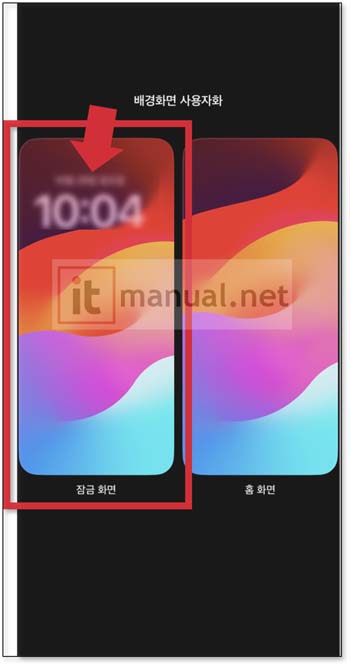
잠금 화면 중에 위젯을 추가할 영역을 선택해줍니다.

3. 위젯 추가 > “날씨” 선택 > 원하는 모양 및 스타일 선택
위젯 추가 팝업이 아래에서 나타나면 스크롤을 내려 해당 목록 중에 “날씨”를 찾아 선택해 줍니다.

그 다음 날씨 위젯 중에서 원하는 크기와 스타일을 좌우로 스크롤하여 찾아서 선택해 줍니다.

4. 위젯 선택 팝업 닫기 > “완료” 선택
상단에 나타난 아이폰 날씨 위젯 상태를 확인한 다음, 팝업창 우측 상단에 있는 “X” 버튼을 눌러 해당 창을 닫아 줍니다.

그리고 마지막으로 우측 상단의 “완료” 버튼을 누르면 아이폰 날씨위젯 잠금화면 설정이 끝납니다.

아이폰 잠금화면 날씨 위젯 추가가 완료돠면 아래와 같이 잠금화면 상태에서 날씨 정보 확인이 가능해집니다.
위젯은 반투명하게 적용되며 날씨 위젯 외에도 카카오톡이나, 건강, 알람, 각종 간편 결제 정보 등 다양한 위젯들을 추가해서 사용할 수 있습니다. 자주 사용하는 앱이 있다면 비슷한 방법을 통해 잠금화면 위젯으로 등록해서 사용할 수 있습니다.
참고로 아이폰 사용설명서 페이지에서도 아이폰 잠금화면 사용자화 관련하여 가볍게 안내하고 있습니다.
앞선 포스팅에서 정리한 아이폰 사용법 및 노하우 관련 글은 아래와 같습니다.
홈화면에 필요없는 아이폰 검색 없애기 10초 설정 꿀팁
아이폰 나침반 진북 설정 방법 및 나침반 자북 진북 차이 1분 이해하기 (+아이폰 나침반 사용법)